Anwendungsfall · Digitale Visitenkarte

Du lernst jemanden kennen. Ein Scan, und er hat deinen Kontakt.

Man speichert dich mit einem Tipp, und deine Daten bleiben aktuell, auch auf schon gedruckten Karten. Deine eigene digitale Visitenkarte unter deiner Domain: QR-Code, „Kontakt speichern“, Teilen. Deine KI baut sie, DTAdmin betreibt sie. Deine Daten änderst du selbst im Browser, oder deine KI, wenn du willst.

Warum

Visitenkarten veralten. Deine nicht.

Eine neue Nummer, ein neuer Titel, und der ganze Stapel Karten ist Altpapier. Dein Gegenüber tippt deine Daten mühsam ab. Das geht einfacher.

Papier oder fremde App
  • Neue Nummer heißt: alles nachdrucken
  • Gegenüber tippt deine Daten ab
  • Karte liegt bei einem fremden Anbieter
  • Oft Tracking, Werbung oder App-Zwang
Mit DTAdmin
  • Ändern im Browser oder per KI, der QR-Code bleibt gültig
  • Speichern mit einem Tipp
  • Deine Domain, Server in Deutschland
  • Keine Cookies, kein Tracking, HTTPS automatisch

Für dich

Was du davon hast.

Kein Nachdrucken

Dein QR-Code bleibt gültig

Neue Nummer? Du änderst sie im Browser, oder deine KI. Gedruckte Codes zeigen sofort die neuen Daten.

Ein Tipp

Man speichert dich sofort

Kein Abtippen: „Kontakt speichern“ legt dich mit Name, Telefon und E-Mail direkt im Handy an.

Deins

Deine Domain, deine Daten

Keine fremde App, keine Werbung, kein Tracking. Server in Deutschland, HTTPS automatisch.

Die Reise

So läuft es, in fünf Schritten.

Am Beispiel unserer Demo: Lena leitet die erfundene „Grundschule Sonnenwiese“ und will beim nächsten Elternabend keine Papierkarten mehr verteilen. Jedes Bild stammt aus karte.demo.deltatree.de.

  1. Du gibst deiner KI einen sicheren Schlüssel

    Ein Klick in DTAdmin: KI-Zugang, deine Domain eintragen, fertig. Deine KI darf damit nur unter deiner Domain arbeiten.
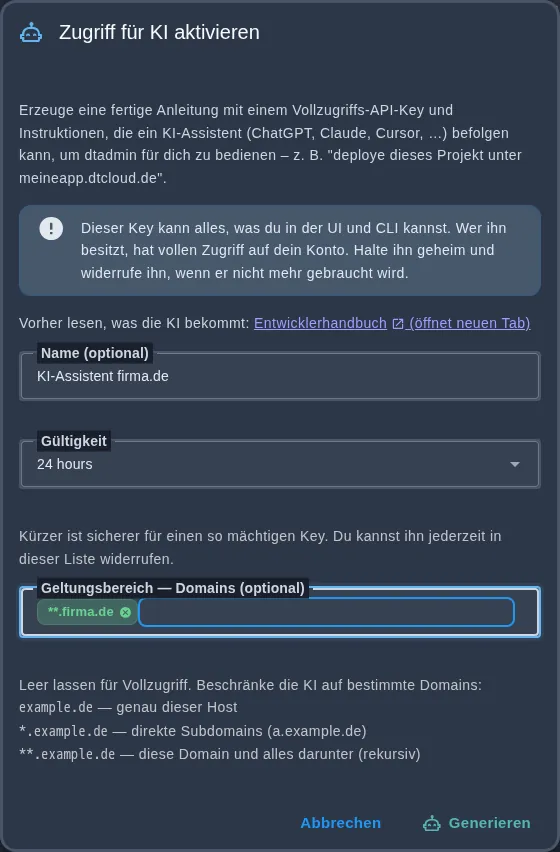
    DTAdmin-Dialog Zugriff für KI aktivieren mit Domain-Grenze **.firma.de
    Ein Dialog, eine Domain
  2. Du sagst, wer du bist

    „Eine Visitenkarte für mich: Lena Sommer, Schulleiterin, mit Link auf unsere Website.“ Deine KI baut die Karte, DTAdmin stellt sie mit HTTPS unter deine Adresse.
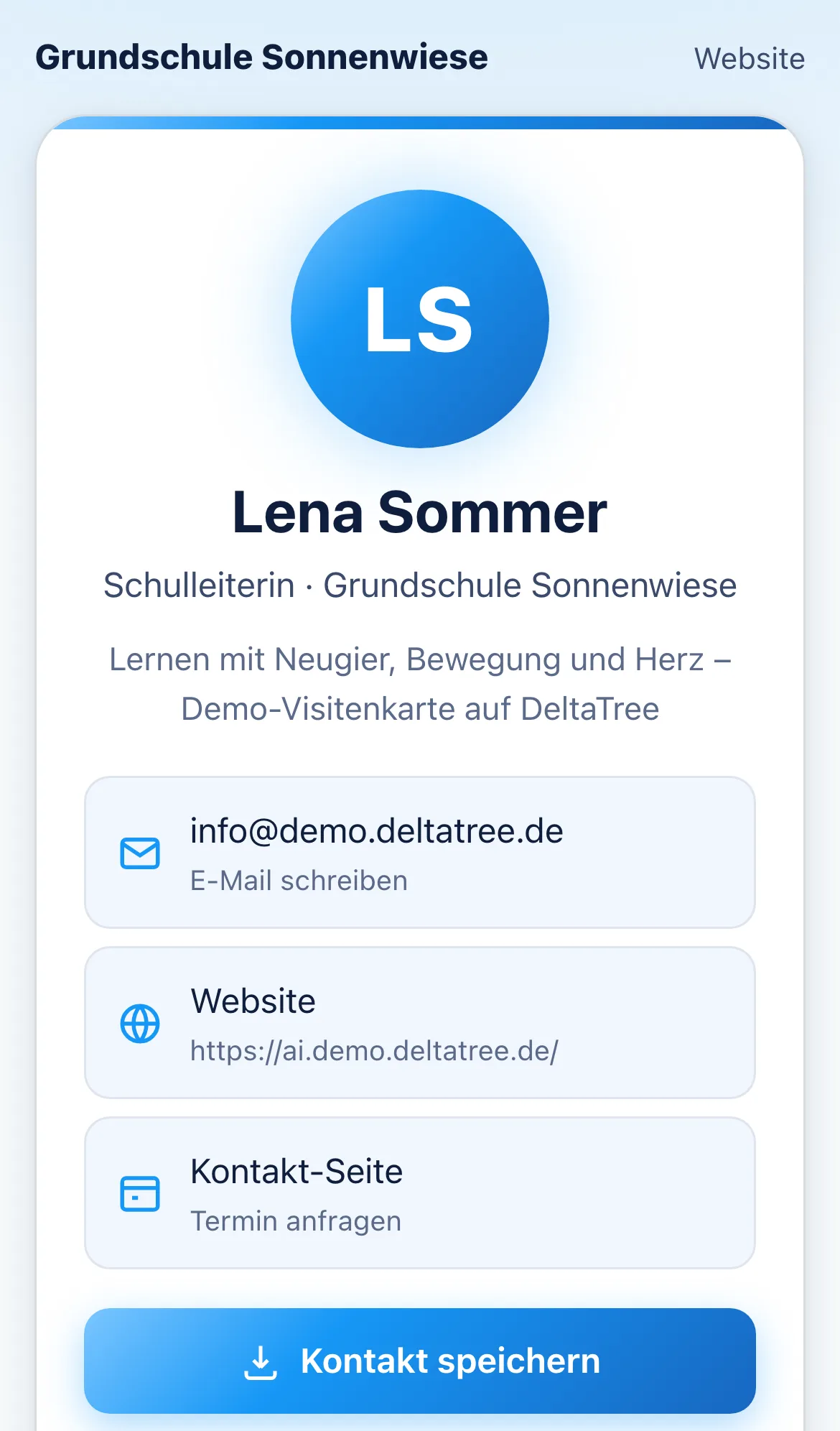
    Demo-Visitenkarte von Lena Sommer, Schulleiterin, auf dem Handy mit Knopf Kontakt speichern
    Die fertige Karte auf dem Handy
  3. Du druckst deinen QR-Code

    Auf Flyer, Messestand oder die Rückseite deiner alten Karte. Der Code zeigt immer auf deine Adresse, auch wenn sich deine Daten ändern.
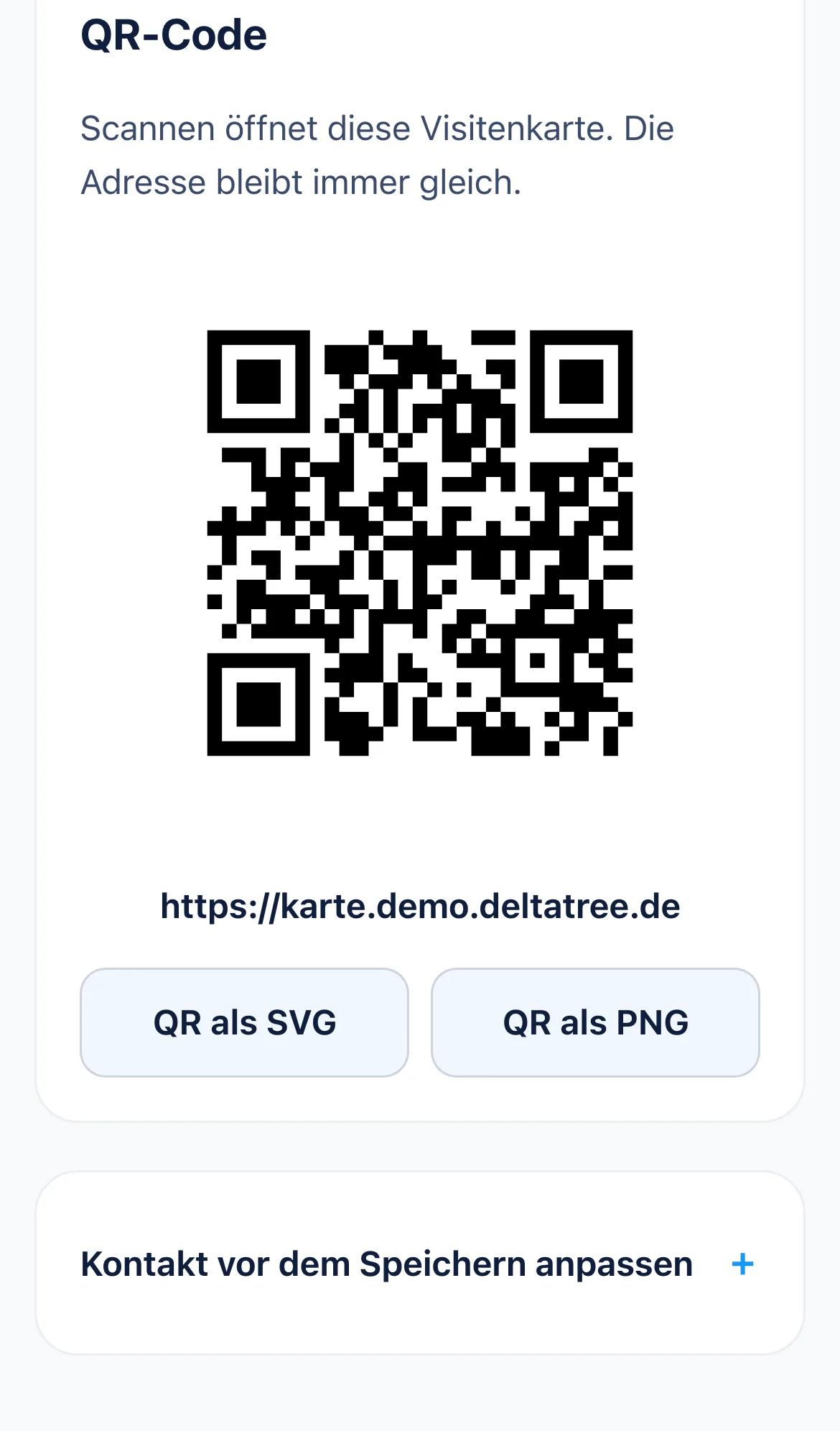
    QR-Code der Demo-Karte mit Knöpfen QR als SVG und QR als PNG
    QR-Code als SVG oder PNG
  4. Dein Gegenüber speichert dich mit einem Tipp

    Scannen, „Kontakt speichern“, fertig, auf iPhone und Android. Wer mag, ergänzt vorher eine Notiz wie „Elternabend 1b“. Dafür braucht niemand eine App oder ein Konto, und Cookies gibt es keine.
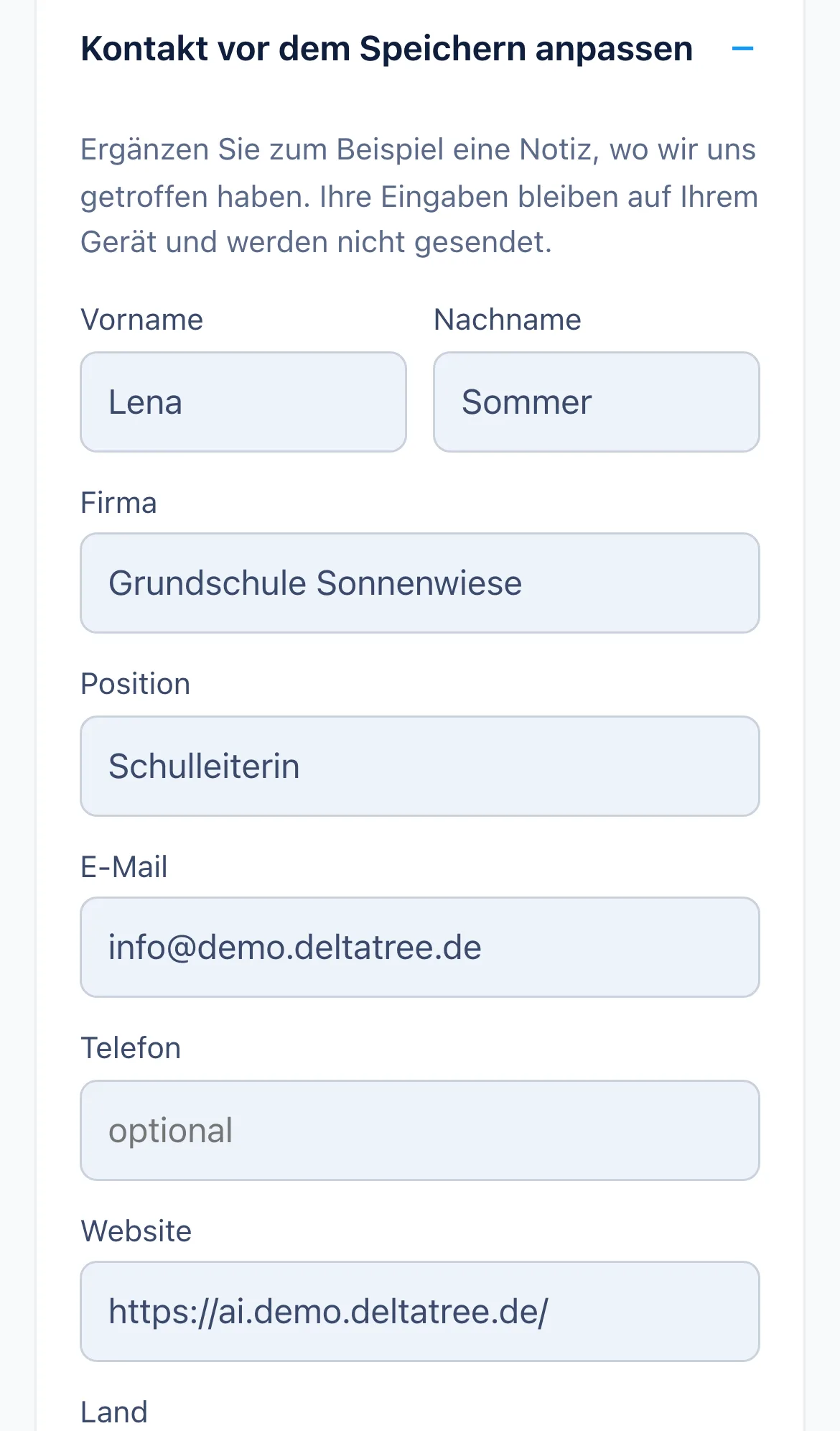
    Formular Kontakt vor dem Speichern anpassen auf der Demo-Karte
    Vor dem Speichern anpassen
  5. Neue Nummer? Ein Formular im Browser

    Unter /admin öffnet sich ein Formular: Name, Funktion, Telefon, E-Mail. Feld ändern, „Veröffentlichen“, oder deiner KI sagen, was neu ist. DTAdmin baut die Karte neu. Der QR-Code bleibt gültig, du musst nichts nachdrucken.
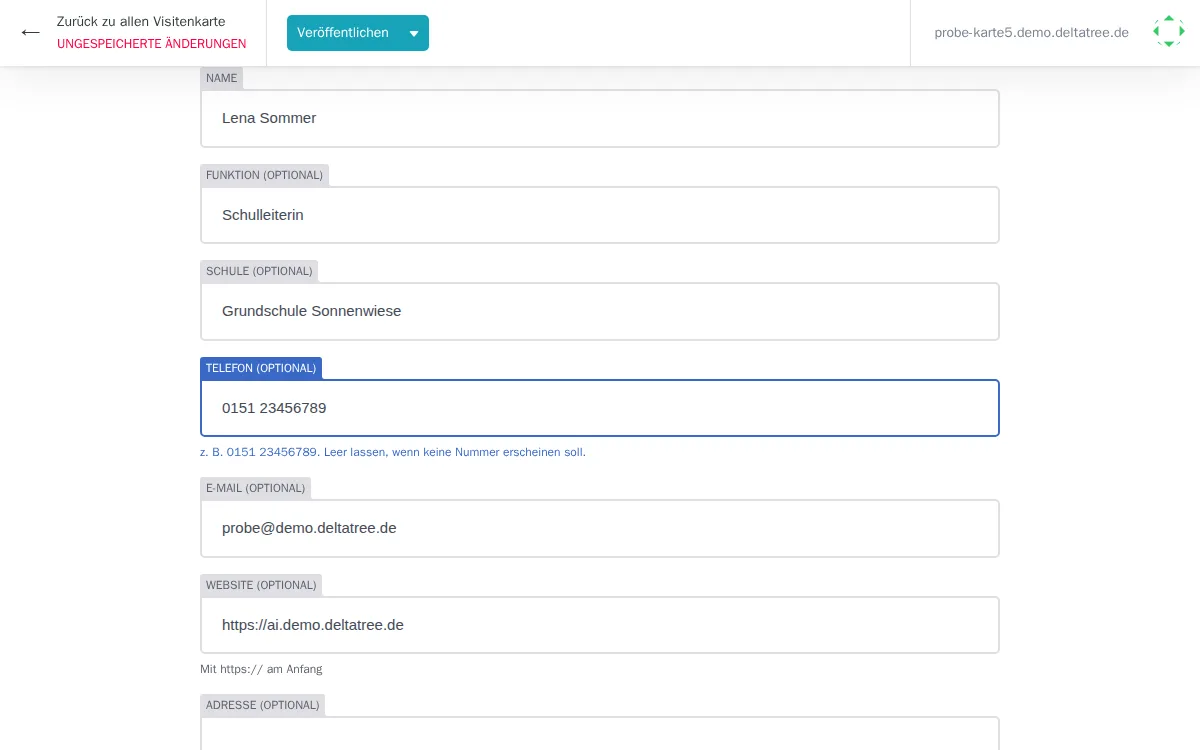
    Formular Meine Daten der Visitenkarte im Browser, das Feld Telefon ist geändert
    Deine Daten, im Browser geändert

Selbst einrichten

Genau diese Prompts haben wir getestet.

Wir haben sie in unserer Produktion mit einer frischen KI ausprobiert. Ersetze firma.de und die Angaben durch deine.

1. KI-Zugang anlegen, nur für deine Domain

  1. Melde dich bei DTAdmin an und öffne API-Tokens → KI-Zugang.
  2. Trage unter Geltungsbereich – Domains **.firma.de ein und lade die KI-Anleitung herunter (dtadmin-ai-access.md).
  3. Lege die Datei in den Ordner, in dem dein Coding Assistant arbeitet.

Mit der Kommandozeile: dtcli tokens ai-access --domain '**.firma.de'

2. Prompt: Git-Werkstatt anlegen (wenn du noch keine hast)

Prompt 1
Lies die Datei dtadmin-ai-access.md und halte dich an jede Regel darin. Lege mir eine Git-Werkstatt unter git.firma.de an, Titel „Grundschule Sonnenwiese“, Admin-E-Mail info@firma.de. Dort soll meine digitale Visitenkarte liegen. Sag mir danach, wie ich mich zum ersten Mal anmelde.

Hast du schon eine Git-Werkstatt, zum Beispiel von deiner Website? Dann überspringe die Schritte 2 und 3.

3. Dein Schritt: anmelden und der KI einen Schlüssel geben

Forgejo lässt die KI erst weiterarbeiten, wenn du dich einmal selbst angemeldet hast. So geht es:

  1. Öffne https://git.firma.de und melde dich mit dem Benutzer und Startpasswort an, die dir die KI genannt hat.
  2. Forgejo verlangt sofort ein neues Passwort. Wähle ein eigenes.
  3. Oben rechts Profilbild → Einstellungen → Anwendungen → Zugangstoken erstellen. Name zum Beispiel „KI-Assistent“, Rechte Lesen und Schreiben für Organisation, Repository und Benutzer.
  4. Kopiere das Token sofort, Forgejo zeigt es nur einmal. Speichere es als Datei forgejo-token.txt in denselben Ordner wie dtadmin-ai-access.md.

Wichtig: Dein Passwort braucht die KI nie. Das Token bekommt sie nur als Datei, nie im Chat. Was du in den Chat tippst, bleibt im Verlauf stehen.

4. Prompt: Visitenkarte bauen

Prompt 2
Mein Forgejo-Zugangstoken liegt in der Datei forgejo-token.txt. Lies es nur von dort und zeig es nie an. Baue mir eine digitale Visitenkarte unter karte.firma.de. Ich bin Lena Sommer, Schulleiterin der Grundschule Sonnenwiese, E-Mail info@firma.de, Website https://firma.de. Man soll meinen Kontakt mit einem Tipp speichern, die Karte teilen und einen QR-Code zum Drucken laden können. Lege das Projekt in unserer Git-Werkstatt an. Meine Daten will ich später selbst in einem einfachen Formular unter karte.firma.de/admin ändern – ohne Code.

Danach sind Karte und Formular live.

5. Daten ändern

  1. Öffne https://karte.firma.de/admin/ und klicke auf Mit Forgejo einloggen.
  2. Melde dich mit deinem Werkstatt-Konto an. Beim ersten Mal klickst du auf Anwendung autorisieren.
  3. Klicke auf Meine Daten und ändere zum Beispiel das Feld Telefon.
  4. Klicke auf Veröffentlichen und dann auf Jetzt veröffentlichen.

Danach ist die neue Karte samt Kontaktdatei live. Der QR-Code bleibt gleich. Oder lass es deine KI machen:

Prompt 3
Ändere auf meiner Visitenkarte meine Telefonnummer auf 0151 23456789 und meinen Titel auf „Schulleiterin und Mathematiklehrerin“. Ändere nur meine Daten, nie das Layout. Zeig mir vorher in einfachen Worten, was sich ändert, und schalte es erst live, wenn ich „passt“ sage.

Die KI zeigt dir im Chat, was sich ändert. Du schreibst „passt“, und die KI schaltet es live. Danach ist die neue Karte samt Kontaktdatei online. Der QR-Code bleibt gleich.

6. QR-Code drucken

Lade den QR-Code als SVG (für Druckereien) oder PNG. Schwarz auf Weiß, mit Rand: So lesen ihn alle Kameras.

Wichtig: Ändere die Adresse der Karte nach dem Drucken nie. Gedruckte QR-Codes zeigen dauerhaft auf diese Adresse.

Häufige Fragen

Kurz gefragt.

Brauche ich Programmierkenntnisse?
Nein. Die KI baut die Karte. Deine Daten änderst du in einem Formular im Browser, oder du sagst deiner KI, was neu ist.
Kann ich ein Foto zeigen?
Ja. Bitte deine KI, ein Foto einzubinden. Es kommt dann auch in die vCard.
Was speichert die Karte über Besucher?
Nichts. Keine Cookies, kein Tracking. Angepasste Felder bleiben auf dem Gerät der Person.
Läuft die Karte unter meiner eigenen Domain?
Ja, zum Beispiel unter karte.firma.de, mit HTTPS und Web-Firewall auf Servern in Deutschland.

Deine nächste Begegnung zählt.

Konto anlegen, KI-Zugang erstellen, loslegen. Oder schreib uns, wir helfen beim Einrichten.

Impressum

Anbieter

DeltaTree
Inhaber: Alexander Widak
Deutschland
E-Mail: info@deltatree.de

Umsatzsteuer

Kleinunternehmer im Sinne von § 19 Abs. 1 UStG – Umsatzsteuer wird nicht erhoben und nicht ausgewiesen.

Verantwortlich für den Inhalt nach § 18 Abs. 2 MStV

Alexander Widak, Anschrift wie oben.

Haftungsausschluss

Trotz sorgfältiger inhaltlicher Kontrolle übernehmen wir keine Haftung für die Inhalte externer Links. Für den Inhalt der verlinkten Seiten sind ausschließlich deren Betreiber verantwortlich.

EU-Streitschlichtung

Plattform der EU zur Online-Streitbeilegung: ec.europa.eu/consumers/odr. Wir sind nicht verpflichtet und nicht bereit, an einem Streitbeilegungsverfahren vor einer Verbraucherschlichtungsstelle teilzunehmen.

Allgemeine Geschäftsbedingungen

Stand: April 2026 · gilt für die DTAdmin-Plattform (Container-Hosting, Domains, E-Mail, Datenbanken, Registry, AI-Assistent).

§ 1 Geltungsbereich

Diese AGB regeln die Nutzung der von DeltaTree, Inhaber Alexander Widak („DeltaTree"), betriebenen Plattform DTAdmin (erreichbar unter dtadmin-frontend.capps.dtcloud.de) sowie aller darüber bestellten Leistungen. Abweichende Bedingungen des Kunden gelten nur, wenn DeltaTree ihnen ausdrücklich schriftlich zustimmt.

§ 2 Vertragsgegenstand

DeltaTree stellt eine Container-Plattform auf Basis von Kubernetes nebst zugehörigen Diensten (Domain-Registrierung, DNS, IMAP-Mail, Managed Datenbanken, Container-Registry, Object-Storage, Backups, Monitoring, AI-Assistent) zur Verfügung. Der genaue Leistungsumfang ergibt sich aus dem im Portal gewählten Plan und der jeweils aktuellen Leistungsbeschreibung.

§ 3 Vertragsschluss

Die Bestellung erfolgt ausschließlich über die Plattform unter dtadmin-frontend.capps.dtcloud.de/products. Mit Absenden des Bestellformulars gibt der Kunde ein verbindliches Angebot ab. Der Vertrag kommt durch Annahmebestätigung per E-Mail oder Bereitstellung der Leistung zustande.

§ 4 Mitwirkungspflichten

§ 5 Verfügbarkeit

DeltaTree ist um eine Verfügbarkeit von 99,5 % im Jahresmittel bemüht. Hiervon ausgenommen sind angekündigte Wartungsfenster, höhere Gewalt sowie vom Kunden zu vertretende Ausfälle. Backups werden täglich erstellt und 30 Tage vorgehalten; eine Wiederherstellung erfolgt auf Anfrage oder im Rahmen von Self-Service-Restores.

§ 6 Vergütung & Abrechnung

Die im Portal angezeigten Preise sind Endpreise. Gemäß § 19 UStG (Kleinunternehmerregelung) wird keine Umsatzsteuer erhoben und nicht ausgewiesen. Pläne werden monatlich oder jährlich im Voraus berechnet; verbrauchsabhängige Komponenten (z. B. zusätzlicher Storage, Traffic über Inklusivvolumen) werden monatlich nachgelagert abgerechnet. Zahlung per SEPA-Lastschrift, PayPal oder Überweisung. Rechnungen werden elektronisch im PDF-Format bereitgestellt.

§ 7 Laufzeit & Kündigung

Die Mindestlaufzeit beträgt einen Monat (Monatsplan) bzw. die im Portal angegebene Periode. Die Kündigungsfrist beträgt 14 Tage zum Ende der jeweiligen Laufzeit. Kündigung im Selfservice über das Portal oder per E-Mail an info@deltatree.de. Domains werden zum Ablauf der Registrierungsperiode gekündigt; KK-Anträge werden kostenfrei bearbeitet.

§ 8 Widerrufsrecht für Verbraucher

Verbrauchern steht ein 14-tägiges Widerrufsrecht zu. Bei digitalen Inhalten und Dienstleistungen erlischt das Widerrufsrecht, sobald DeltaTree mit der Leistungserbringung begonnen hat und der Verbraucher dem ausdrücklich zugestimmt sowie seine Kenntnis vom Erlöschen bestätigt hat. Eine entsprechende Belehrung erfolgt im Bestellprozess.

§ 9 Haftung

DeltaTree haftet unbeschränkt für Vorsatz und grobe Fahrlässigkeit sowie nach Maßgabe des Produkthaftungsgesetzes. Bei einfacher Fahrlässigkeit haftet DeltaTree nur für die Verletzung wesentlicher Vertragspflichten und auf den vertragstypischen, vorhersehbaren Schaden. Eine Haftung für Datenverluste ist auf den Aufwand beschränkt, der bei ordnungsgemäßer Sicherung durch den Kunden zur Wiederherstellung notwendig wäre.

§ 10 AI-Assistent

Der integrierte AI-Assistent (betrieben durch einen Sub-Auftragsverarbeiter) erzeugt Antworten algorithmisch. Die Antworten können fehlerhaft, unvollständig oder veraltet sein. Der Kunde prüft sicherheits- und vertragsrelevante Vorschläge eigenverantwortlich. Vertrauliche personenbezogene Daten Dritter dürfen nicht in Prompts eingegeben werden.

§ 11 Anwendbares Recht & Gerichtsstand

Es gilt deutsches Recht unter Ausschluss des UN-Kaufrechts. Gerichtsstand für Kaufleute ist der Sitz von DeltaTree.

§ 12 Änderungen

Änderungen dieser AGB werden dem Kunden mindestens 30 Tage vor Inkrafttreten in Textform mitgeteilt. Sie gelten als angenommen, wenn der Kunde nicht innerhalb dieser Frist widerspricht.

Datenschutzhinweise

Stand: Oktober 2026 · gemäß Art. 13/14 DSGVO & § 25 TTDSG.

1. Verantwortlicher

DeltaTree, Inhaber Alexander Widak, Deutschland · datenschutz@deltatree.de

2. Diese statische Webseite (deltatree.de)

Die vorliegende Marketingseite ist vollständig statisch. Sie enthält keine Cookies, keine Analytics, keine Drittanbieter-Skripte, keine Embeds, keine Schriftarten von externen CDNs. Es werden nur die Server-Logs Ihres aufgerufenen Hostings gespeichert (IP, Zeitpunkt, User-Agent, max. 7 Tage, Rechtsgrundlage Art. 6 Abs. 1 lit. f DSGVO – Sicherheit).

Für die Auto-Update-Funktion sendet Ihr Browser im Abstand von 60 Sekunden eine HEAD-Anfrage an die eigene Adresse, um ETag/Last-Modified zu prüfen. Es werden keine Daten an Dritte übertragen.

Die Status-Anzeige im Bereich „Live-Status" prüft per HEAD-Request, ob dtadmin-frontend.capps.dtcloud.de erreichbar ist. Hierbei verbindet sich Ihr Browser direkt mit der Plattform; eine technische Verbindung (IP, User-Agent) wird unvermeidbar übertragen. Rechtsgrundlage: berechtigtes Interesse an der Anzeige des Live-Zustands (Art. 6 Abs. 1 lit. f).

3. Plattform DTAdmin (dtadmin-frontend.capps.dtcloud.de)

Bei Nutzung der Plattform verarbeiten wir folgende Datenkategorien:

Rechtsgrundlagen: Art. 6 Abs. 1 lit. b (Vertrag), lit. c (gesetzliche Aufbewahrungspflichten) und lit. f (Sicherheit, Missbrauchsabwehr).

4. Hosting & Speicherorte

Alle Plattform-Daten werden ausschließlich auf Servern in Deutschland gespeichert. Es findet keine Übermittlung in Drittländer statt. Das gilt auch für die AI-Funktion: Ihre Sprachmodelle laufen in einem Rechenzentrum in Deutschland.

5. Auftragsverarbeiter (Sub-Processoren)

Mit allen Auftragsverarbeitern bestehen Verträge nach Art. 28 DSGVO. Ein Auftragsverarbeitungsvertrag (AVV) zwischen Ihnen und DeltaTree wird auf Anfrage – oder im Self-Service über das Portal – geschlossen.

6. Speicherdauer

Inhaltsdaten werden bis zur Vertragsbeendigung verarbeitet und 30 Tage danach gelöscht (Backup-Retention). Rechnungs- und Steuerdaten 10 Jahre (HGB/AO). Audit-Logs 12 Monate.

7. Ihre Rechte

Sie haben jederzeit Recht auf Auskunft (Art. 15), Berichtigung (Art. 16), Löschung (Art. 17), Einschränkung (Art. 18), Datenübertragbarkeit (Art. 20) sowie Widerspruch (Art. 21) und Beschwerde bei einer Aufsichtsbehörde. Anfragen: datenschutz@deltatree.de.

8. Cookies / lokaler Speicher

Diese Seite setzt keine Cookies und nutzt keinen Local Storage. Im Plattform-Portal werden lediglich technisch notwendige Cookies (Session, CSRF) gesetzt (§ 25 Abs. 2 TTDSG).

Auftragsverarbeitung & Sicherheit

Eckpunkte – der vollständige AVV nach Art. 28 DSGVO ist im Portal abrufbar.

Technische und organisatorische Maßnahmen (TOM)

Sub-Auftragsverarbeiter

Aktuelle Liste: siehe Datenschutzhinweise § 5. Änderungen werden 30 Tage vor Wirksamkeit angekündigt – mit Widerspruchsrecht.